الاتصال
الوصول إلى الشاشة
عند تشغيل التطبيق، وما دام لم يتصل أي مستعمل، تظهر شاشة الاتصال تلقائيًا. وتبقى
متاحة مباشرة على العنوان /authentification.
عنوان الشاشة هو « Saisissez vos identifiants »، ويُذكَّر بإصدار التطبيق أسفله مباشرة (مثال: NervaGest V2.4R01).
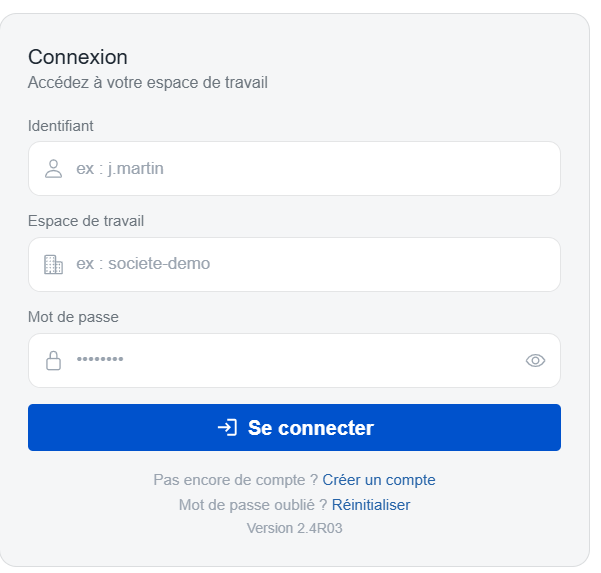
شاشة الاتصال، بحقولها الثلاثة وزرّ Connexion.
الحقول الواجب ملؤها
| الحقل | الوصف |
|---|---|
| Identifiant | معرّف المستعمل، وهو عادةً عنوان بريده الإلكتروني أو المعرّف الذي سلّمه له المسؤول. |
| Espace | رمز المقاولة (فضاء العمل) التي ينتمي إليها المستعمل. |
| Mot de passe | كلمة السر الشخصية للمستعمل. |
الحقول الثلاثة إجبارية. ويتم التأكيد بواسطة زر 🔐 Connexion أو بمفتاح Entrée.
يميّز المعرّف وكلمة السر بين الأحرف الكبيرة والصغيرة. أما رمز Espace فيجب إدخاله تمامًا كما بُلِّغ إليك.
الإجراءات المتاحة
- 🔐 Connexion — يطلق عملية المصادقة. ويظهر مؤشر تحميل أثناء التحقق.
- Créer un compte — يفتح شاشة فتح فضاء جديد، على العنوان
/register: انظر إنشاء حساب. - محدّد اللغة (أعلى البطاقة) — يتيح تغيير لغة الواجهة: FR أو EN أو ES أو AR. وتظهر اللغة الحالية بجانب الأيقونة.
- روابط أسفل الصفحة:
- Mot de passe oublié ? ← انظر تدبير كلمة السر؛
- Aide ← بريد إلكتروني إلى contact@nervagest.ma؛
- Manuel PDF ← يفتح دليل المستعمل الكامل بصيغة PDF.
الملء المسبق عبر العنوان
يمكن ملء شاشة الاتصال مسبقًا بواسطة معاملات في العنوان. وهذا مفيد لتوزيع رابط ولوج مهيَّأ سلفًا على مستعملي فضاء ما.
| المعامل | الأثر |
|---|---|
?entreprise=<code> | يملأ تلقائيًا حقل Espace. |
?user=<login> | يملأ تلقائيًا حقل Identifiant. |
?force=true | يفرض إفراغ حقل Mot de passe. |
مثال: /authentification?entreprise=DEMO&user=jdupont
ماذا يحدث عند الاتصال؟
-
تُدخل Identifiant وEspace وMot de passe، ثم تؤكّد.
-
يستفسر التطبيق خادم المصادقة.
-
وحسب الجواب:
النتيجة السلوك مقبول نجح الاتصال: يُسجَّل رمز الجلسة واسمك ونسبك، وتُحتسب صلاحياتك، ثم تُوجَّه إلى الصفحة الرئيسية. مرفوض رسالة « Login ou mot de passe incorrect ». خطأ في الشبكة رسالة « Connecting error ».
انظر الرسائل ومعالجة الأعطال لمعرفة ما ينبغي فعله في كل حالة.
الوحدات المفتوحة حسب صلاحياتك
عند بداية الجلسة، يحدّد التطبيق الوحدات المتاحة انطلاقًا من الصلاحيات التي يرجعها الخادم:
- ولوج العميل
- المعطيات التقنية
- التدبير التجاري — مع صلاحياته الفرعية: الاطلاع على العملاء وتدبيرهم، وتحرير المزوّدين، والعروض، والمواد، وطلبيات البيع والشراء، وتغيير الأثمنة في العروض…
- تدبير الأجور
- التدبير المالي
- تدبير الإنتاج
- تدبير المخزون
- التدبير الفندقي
بعد الاتصال، لا تعرض القائمة الجانبية والصفحة الرئيسية سوى الوحدات المرخّص بها لحسابك.
إذا كان حسابك موسومًا كمسؤول، تُفعَّل جميع الوحدات والصلاحيات الفرعية تلقائيًا، مهما كانت الصلاحيات الفردية.
المعطيات المحفوظة أثناء الجلسة
طيلة مدة الجلسة، يحتفظ التطبيق في الذاكرة بما يلي: المعرّف، والفضاء (المقاولة)، والاسم، والنسب، ورمز الجلسة، واللغة، ومجموع صلاحيات الولوج. ثم يُرسَل رمز الجلسة تلقائيًا مع الطلبات التي تنفّذها باقي الوحدات.
يبقى الرمز نشطًا ما دامت الجلسة مفتوحة. وعلى حاسوب مشترك، اخرج من التطبيق عوض الاكتفاء بإغلاق التبويب.