Créer un compte
Objectif
L'écran Créer un compte ouvre un nouvel espace de travail NervaGest. Il s'adresse à une entreprise qui n'a pas encore d'espace : il crée à la fois l'espace et son premier utilisateur.
Les utilisateurs supplémentaires d'un espace existant ne se créent pas ici, mais depuis Données techniques → Utilisateurs, par un administrateur de l'espace.
Accès
- Adresse :
/register— l'écran est public, il ne demande aucune connexion. - Depuis la page d'accueil web : bouton Créer un compte en haut à droite, ou lien Pas encore de compte ? Créer un compte sous le formulaire de connexion.
- Depuis l'écran de connexion : lien Créer un compte.
- Depuis cette documentation : bouton Créer un compte de la barre de navigation.
L'écran
Il reprend la présentation de la page d'accueil web : l'argumentaire à gauche, le formulaire à droite. Le sélecteur de langue de la barre de navigation change la langue de l'écran ; le bouton Se connecter ramène à la page de connexion.
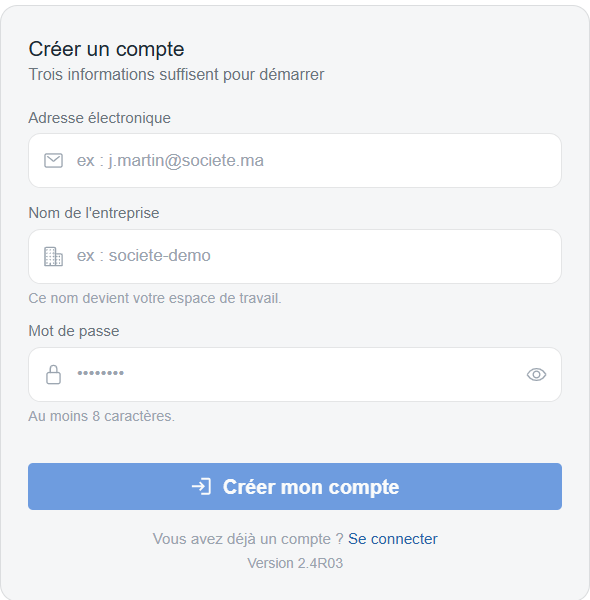
Le formulaire de création de compte, avec ses trois champs et le bouton Créer mon compte.
Champs à renseigner
| Champ | Règle |
|---|---|
| Adresse électronique | Obligatoire. Elle devient votre Identifiant de connexion. |
| Nom de l'entreprise | Obligatoire. Il devient votre Espace de travail : c'est lui que vous saisirez à chaque connexion. |
| Mot de passe | Obligatoire, 8 caractères au minimum. L'icône en forme d'œil l'affiche en clair. |
Le bouton Créer mon compte reste inactif tant que les trois champs ne sont pas conformes. Une adresse mal formée ou un mot de passe trop court sont signalés sous le champ dès la saisie.
C'est le code d'espace que tous les utilisateurs devront taper. Court et sans ambiguïté, il évitera des erreurs de connexion.
Pendant la création
Un voile couvre la page avec le message Création en cours… et une barre de progression. La création prend quelques secondes : l'espace, son référentiel et le premier utilisateur sont mis en place.
Une fois le compte créé
Le formulaire laisse place à une confirmation : Votre compte est créé, avec le nom de l'espace et l'adresse électronique à utiliser.
Le serveur peut normaliser le nom saisi — casse, espaces, caractères spéciaux. Le nom affiché dans la confirmation fait foi : c'est lui qu'il faut retenir comme code d'Espace.
Le bouton Se connecter ouvre la page de connexion avec l'Espace et l'Identifiant déjà renseignés ; il ne reste que le mot de passe à saisir.
Messages et dépannage
| Message | Cause | Que faire |
|---|---|---|
| Adresse électronique invalide. | Le format de l'adresse n'est pas reconnu. | Vérifier la saisie (nom@domaine.ext). |
| Le mot de passe doit compter au moins 8 caractères. | Mot de passe trop court. | Allonger le mot de passe. |
| Ce nom d'entreprise est déjà utilisé. | Un espace porte déjà ce nom. | Choisir un autre nom, ou se connecter à l'espace existant. |
| Cette adresse électronique est déjà associée à un compte. | L'adresse est déjà connue. | Se connecter, ou utiliser Gérer son mot de passe si le mot de passe est oublié. |
| La création du compte a échoué. | Erreur serveur ou réseau. | Réessayer ; si le message persiste, contacter le support. |
Voir aussi
- Se connecter — la première connexion à l'espace créé.
- Gérer son mot de passe — mot de passe oublié ou à changer.
- Données techniques → Utilisateurs — ajouter d'autres utilisateurs à l'espace.