Gérer son mot de passe
1. Mot de passe oublié
Le parcours démarre depuis le lien « Mot de passe oublié ? » du pied de l'écran de
connexion, qui mène à la page /oubli-password.
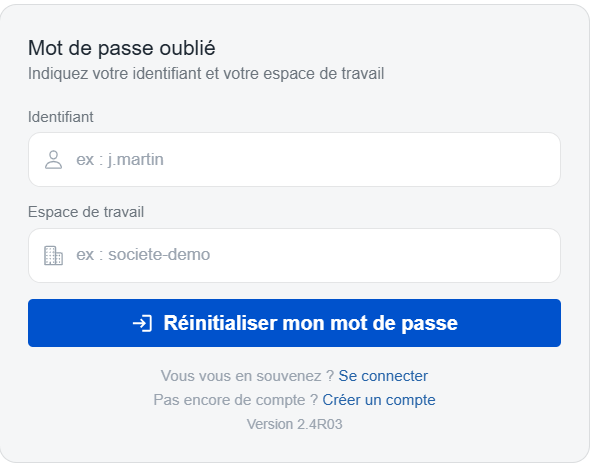
L'écran « Mot de passe oublié », avec ses deux champs et le bouton Réinitialiser mon mot de passe.
- Saisissez votre Identifiant et votre Espace.
- Validez la demande.
- Un e-mail de réinitialisation vous est envoyé. Le message de confirmation « Un email de réinitialisation du mot de passe a été envoyé. » s'affiche, puis vous êtes ramené à l'écran de connexion.
L'e-mail contient un lien vers la page de réinitialisation, qui embarque un jeton
(token) et le code entreprise dans son URL.
Le message de confirmation s'affiche même si l'identifiant saisi est inconnu : c'est volontaire, afin de ne pas révéler l'existence d'un compte. Si vous ne recevez rien, vérifiez vos courriers indésirables, puis le code Espace utilisé.
2. Réinitialiser le mot de passe
Cette page s'atteint uniquement via le lien reçu par e-mail, de la forme
/reset-password?token=<jeton>&entreprise=<code>.
- La page récupère automatiquement le jeton et l'entreprise depuis l'URL.
- Saisissez votre nouveau mot de passe et sa confirmation.
- Deux contrôles sont effectués avant l'envoi :
- les deux mots de passe doivent être identiques ;
- le mot de passe doit respecter la politique de complexité ci-dessous.
- En cas de succès, le message « Password réinitialisé. » s'affiche et vous êtes redirigé vers l'écran de connexion. Sinon, le message « Une erreur s'est produite lors de la réinitialisation. » apparaît.
Politique de complexité
Le mot de passe doit contenir au minimum :
- 8 caractères ;
- une majuscule ;
- une minuscule ;
- un chiffre.
Le jeton contenu dans l'e-mail n'est valable que pour une seule réinitialisation. Si la page renvoie une erreur, refaites une demande depuis « Mot de passe oublié ? ».
3. Changer son mot de passe en cours de session
Un utilisateur déjà connecté peut modifier son mot de passe depuis son compte. Il lui est alors demandé son ancien mot de passe ainsi que le nouveau, qui doit respecter la même politique de complexité que ci-dessus.
Récapitulatif
| Situation | Point de départ | Résultat |
|---|---|---|
| Je ne me souviens plus de mon mot de passe | Lien Mot de passe oublié ? | E-mail de réinitialisation |
| J'ai reçu l'e-mail de réinitialisation | Lien contenu dans l'e-mail | Nouveau mot de passe défini |
| Je suis connecté et je veux changer de mot de passe | Mon compte | Mot de passe mis à jour |