Se connecter
Accès à l'écran
Au lancement de l'application, tant qu'aucun utilisateur n'est connecté, l'écran de
connexion s'affiche automatiquement. Il reste accessible directement à l'adresse
/authentification.
Le titre de l'écran est « Saisissez vos identifiants », et la version de l'application est rappelée juste en dessous (par exemple NervaGest V2.4R01).
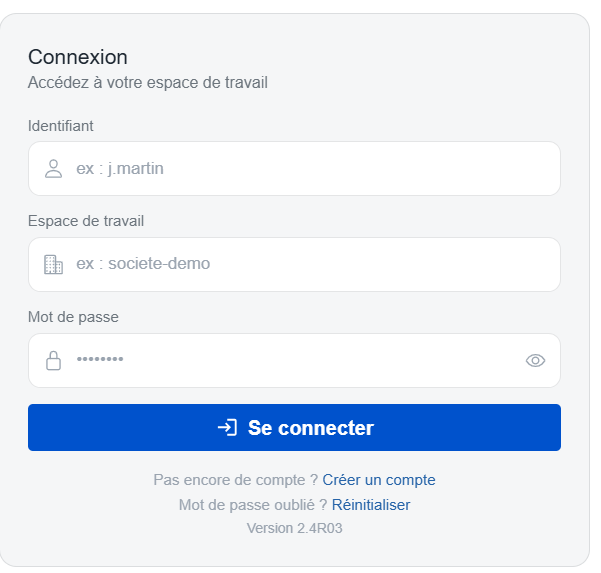
L'écran de connexion, avec ses trois champs et le bouton Connexion.
Champs à renseigner
| Champ | Description |
|---|---|
| Identifiant | Le login de l'utilisateur, généralement l'adresse e-mail ou l'identifiant fourni par l'administrateur. |
| Espace | Le code de l'entreprise (espace de travail) auquel l'utilisateur est rattaché. |
| Mot de passe | Le mot de passe personnel de l'utilisateur. |
Les trois champs sont obligatoires. La validation se fait avec le bouton 🔐 Connexion ou avec la touche Entrée.
L'identifiant et le mot de passe distinguent les majuscules des minuscules. Le code Espace doit être saisi exactement tel qu'il vous a été communiqué.
Actions disponibles
- 🔐 Connexion — lance l'authentification. Un indicateur de chargement s'affiche pendant la vérification.
- Créer un compte — ouvre l'écran d'ouverture d'un nouvel espace, à l'adresse
/register: voir Créer un compte. - Sélecteur de langue (en haut de la carte) — permet de changer la langue de l'interface : FR, EN, ES ou AR. La langue courante est affichée à côté de l'icône.
- Liens de pied de page :
- Mot de passe oublié ? → voir Gérer son mot de passe ;
- Aide → e-mail à contact@nervagest.ma ;
- Manuel PDF → ouvre le manuel utilisateur complet au format PDF.
Pré-remplissage par l'URL
L'écran de connexion peut être pré-rempli à l'aide de paramètres d'URL. C'est utile pour diffuser un lien d'accès déjà configuré aux utilisateurs d'un espace.
| Paramètre | Effet |
|---|---|
?entreprise=<code> | Renseigne automatiquement le champ Espace. |
?user=<login> | Renseigne automatiquement le champ Identifiant. |
?force=true | Force le vidage du champ Mot de passe. |
Exemple : /authentification?entreprise=DEMO&user=jdupont
Que se passe-t-il à la connexion ?
-
Vous saisissez Identifiant, Espace et Mot de passe, puis vous validez.
-
L'application interroge le serveur d'authentification.
-
Selon la réponse :
Résultat Comportement Accepté Connexion réussie : le jeton de session, votre nom et votre prénom sont enregistrés, vos droits d'accès sont calculés, puis vous êtes redirigé vers la page d'accueil. Refusé Message « Login ou mot de passe incorrect ». Erreur réseau Message « Connecting error ».
Voir Messages et dépannage pour la marche à suivre dans chaque cas.
Modules ouverts selon vos droits
À l'ouverture de session, l'application détermine les modules accessibles à partir des privilèges renvoyés par le serveur :
- Accès client
- Données techniques
- Gestion commerciale — avec ses sous-droits : consultation et gestion des clients, édition des fournisseurs, des devis, des articles, des commandes de vente et d'achat, changement de prix sur devis…
- Gestion de la paie
- Gestion financière
- Gestion de la production
- Gestion des stocks
- Gestion hôtelière
Une fois connecté, le menu latéral et la page d'accueil n'affichent que les modules autorisés pour votre compte.
Si votre compte est marqué comme administrateur, tous les modules et sous-droits sont activés automatiquement, quels que soient les privilèges individuels.
Données conservées pendant la session
Pour la durée de la session, l'application conserve en mémoire : l'identifiant, l'espace (entreprise), le nom, le prénom, le jeton de session, la langue et l'ensemble des droits d'accès. Le jeton de session est ensuite transmis automatiquement aux appels effectués par les autres modules.
Le jeton reste actif tant que la session est ouverte. Sur un poste partagé, quittez l'application plutôt que de simplement fermer l'onglet.