Conectarse
Acceso a la pantalla
Al iniciar la aplicación, mientras ningún usuario esté conectado, la pantalla de
conexión aparece automáticamente. También es accesible directamente en la dirección
/authentification.
El título de la pantalla es « Saisissez vos identifiants », y la versión de la aplicación se indica justo debajo (por ejemplo NervaGest V2.4R01).
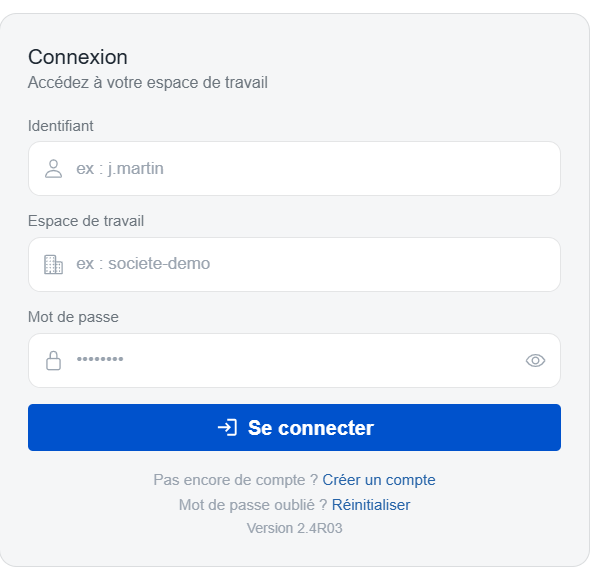
La pantalla de conexión, con sus tres campos y el botón Connexion.
Campos que hay que rellenar
| Campo | Descripción |
|---|---|
| Identifiant | El usuario, normalmente la dirección de correo electrónico o el identificador facilitado por el administrador. |
| Espace | El código de la empresa (espacio de trabajo) a la que pertenece el usuario. |
| Mot de passe | La contraseña personal del usuario. |
Los tres campos son obligatorios. La validación se hace con el botón 🔐 Connexion o con la tecla Intro.
El usuario y la contraseña distinguen entre mayúsculas y minúsculas. El código Espace debe escribirse exactamente tal como se le comunicó.
Acciones disponibles
- 🔐 Connexion — inicia la autenticación. Durante la comprobación se muestra un indicador de carga.
- Créer un compte — abre la pantalla de apertura de un nuevo espacio, en la
dirección
/register: véase Crear una cuenta. - Selector de idioma (en la parte superior de la tarjeta) — permite cambiar el idioma de la interfaz: FR, EN, ES o AR. El idioma actual aparece junto al icono.
- Enlaces del pie:
- Mot de passe oublié ? → véase Gestionar la contraseña;
- Aide → correo a contact@nervagest.ma;
- Manuel PDF → abre el manual de usuario completo en formato PDF.
Relleno previo mediante la URL
La pantalla de conexión puede rellenarse previamente con parámetros en la URL. Resulta útil para distribuir a los usuarios de un espacio un enlace de acceso ya configurado.
| Parámetro | Efecto |
|---|---|
?entreprise=<code> | Rellena automáticamente el campo Espace. |
?user=<login> | Rellena automáticamente el campo Identifiant. |
?force=true | Fuerza el vaciado del campo Mot de passe. |
Ejemplo: /authentification?entreprise=DEMO&user=jdupont
¿Qué ocurre al conectarse?
-
Introduce Identifiant, Espace y Mot de passe, y valida.
-
La aplicación consulta el servidor de autenticación.
-
Según la respuesta:
Resultado Comportamiento Aceptado Conexión correcta: se registran el token de sesión, su nombre y apellidos, se calculan sus permisos y se le redirige a la página de inicio. Rechazado Mensaje « Login ou mot de passe incorrect ». Error de red Mensaje « Connecting error ».
Véase Mensajes y resolución de problemas para saber qué hacer en cada caso.
Módulos abiertos según sus permisos
Al iniciar sesión, la aplicación determina los módulos accesibles a partir de los privilegios devueltos por el servidor:
- Acceso cliente
- Datos técnicos
- Gestión comercial — con sus permisos secundarios: consulta y gestión de clientes, edición de proveedores, presupuestos, artículos, pedidos de venta y de compra, cambio de precio en presupuestos…
- Gestión de nóminas
- Gestión financiera
- Gestión de producción
- Gestión de stock
- Gestión hotelera
Una vez conectado, el menú lateral y la página de inicio muestran únicamente los módulos autorizados para su cuenta.
Si su cuenta está marcada como administradora, todos los módulos y permisos secundarios se activan automáticamente, sean cuales sean los privilegios individuales.
Datos conservados durante la sesión
Mientras dura la sesión, la aplicación conserva en memoria: el usuario, el espacio (empresa), el nombre, los apellidos, el token de sesión, el idioma y el conjunto de permisos de acceso. El token de sesión se transmite después automáticamente en las llamadas efectuadas por los demás módulos.
El token sigue activo mientras la sesión esté abierta. En un equipo compartido, salga de la aplicación en lugar de limitarse a cerrar la pestaña.